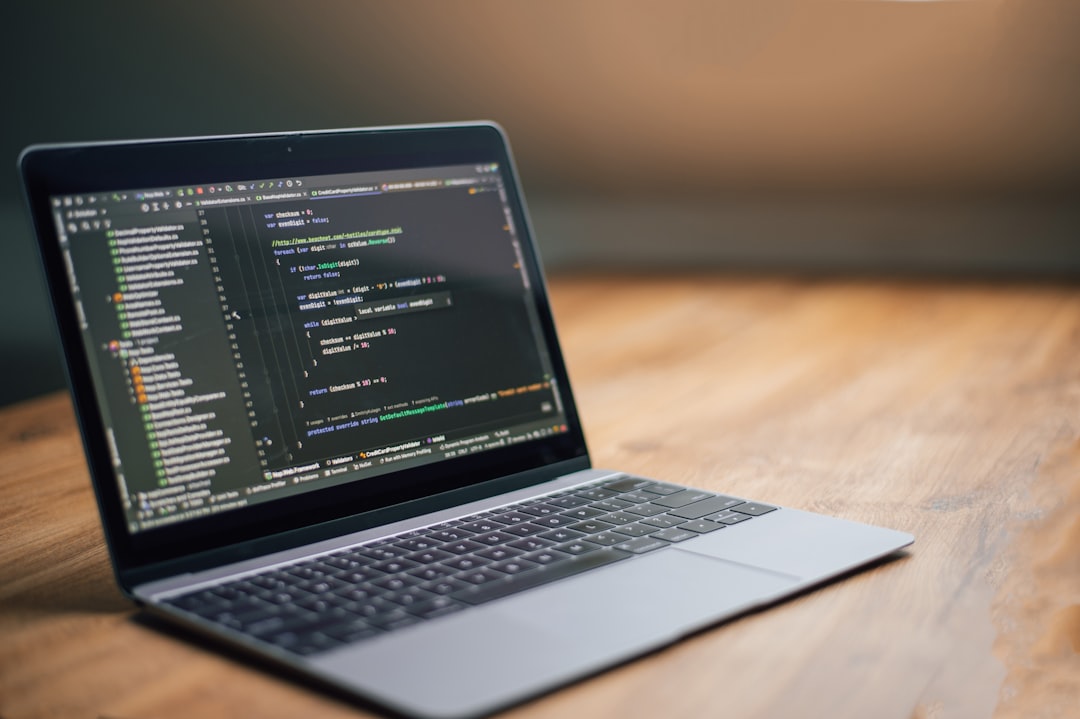
Xcode开发环境教程最佳实践与技巧
对于任何一位iOS、iPadOS、macOS乃至watchOS和tvOS的开发者而言,Xcode是无可替代的核心工具。它不仅仅是一个代码编辑器,更是一个集成了编译器、调试器、界面设计器、性能分析工具和模拟器的完整开发环境。然而,Xcode功能强大且复杂,掌握其最佳实践与技巧,能极大提升开发效率与项目质量。本文将深入探讨Xcode环境配置、项目管理、调试与性能优化等方面的实用技巧,并结合云端协作与部署的现代开发理念,为你的开发工作流注入新的活力。
一、高效的环境配置与项目管理
一个稳定且高效的项目起点是成功的一半。在Xcode中,正确的项目设置和文件管理至关重要。
1. 项目模板与架构选择: 创建新项目时,根据应用类型选择合适的模板(如单视图App、SwiftUI App)。更重要的是,在项目初始就规划好清晰的架构,如MVC、MVVM或VIPER。虽然Xcode不强制架构,但良好的架构能让你在项目后期受益匪浅。建议在创建项目后,立即在项目导航器中建立清晰的文件夹结构(Groups),如 Models、Views、ViewModels、Services 等,这有助于团队协作和代码维护。
2. 善用Scheme与Build Configuration: Scheme定义了构建、运行、测试、分析等操作的目标和配置。最佳实践是为开发(Debug)、测试(Staging)和生产(Release)环境创建不同的Scheme和Build Configuration。你可以在 Product -> Scheme -> Edit Scheme... 中,为不同的环境设置独立的Bundle Identifier、预编译宏和配置文件。例如,为Debug配置启用调试选项,为Release配置开启所有优化。
// 在代码中根据配置执行不同逻辑
#if DEBUG
    let apiBaseURL = "https://dev-api.example.com"
#else
    let apiBaseURL = "https://api.example.com"
#endif
3. 版本控制集成: Xcode内置了强大的Git支持。务必在创建项目时勾选“Create Git repository on my Mac”。熟练使用源代码控制导航器,进行代码对比、提交、创建分支和解决合并冲突。将 .gitignore 文件配置为忽略用户特定文件(如 UserInterfaceState.xcuserstate)和构建产物,是保持仓库清洁的关键。
二、编码与调试的核心技巧
编码和调试占据了开发者的大部分时间,掌握以下技巧能让你事半功倍。
1. 快捷键与代码片段: 记忆核心快捷键是提升速度的基础。例如:⌘ + B 构建,⌘ + R 运行,⌘ + . 停止,⌘ + / 注释/取消注释。更高级的是使用代码片段(Code Snippets)。你可以将常用的代码块(如单例模式、网络请求模板)拖入代码片段库,并设置一个简短的触发词,如输入 singleton 自动补全整个单例结构。
2. 强大的断点与LLDB调试: 除了普通断点,Xcode支持多种特殊断点:
- 异常断点: 在发生崩溃时自动暂停,能快速定位到引发异常的代码行。
- 符号断点: 可以在任何调用特定方法(如
[UIViewController viewDidLoad])的地方暂停。 - 条件断点: 设置一个条件,只有当条件满足时才触发断点。
在断点暂停后,熟练使用LLDB命令是高级调试的标志。例如:
(lldb) po someVariable // 打印对象描述
(lldb) p someInt // 打印基本类型
(lldb) expression someVariable = newValue // 在运行时修改变量值
3. 视图调试与内存图: 当UI显示异常时,使用Xcode的视图调试器(Debug View Hierarchy)可以3D透视整个视图层次,检查约束、帧大小和属性。而内存图调试器(Debug Memory Graph)则可以直观地查看对象之间的引用关系,是发现循环引用和内存泄漏的利器。
三、构建、测试与性能优化
确保应用的质量和性能是开发后期的重要环节。
1. 自动化测试: Xcode集成了 XCTest 框架。建立单元测试(针对模型和逻辑)和UI测试(针对用户交互)套件,并养成在每次重要修改后运行测试的习惯。你可以配置Scheme,在每次构建(Build)后自动运行单元测试。利用 setUp() 和 tearDown() 方法管理测试环境。
func testUserModelInitialization() {
    // 给定 (Given)
    let name = "John"
    // 当 (When)
    let user = User(name: name)
    // 则 (Then)
    XCTAssertEqual(user.name, name, "用户名应正确初始化")
}
2. 性能分析工具: Xcode的 Instruments 工具集是性能分析的瑞士军刀。
- Time Profiler: 分析CPU使用情况,找到耗时函数。
- Allocations: 跟踪内存分配,发现内存增长点和泄漏。
- Leaks: 专门检测内存泄漏。
- Energy Log: 监控应用的能耗,对移动设备至关重要。
定期使用Instruments对应用进行剖析,尤其是在模拟复杂场景时。
3. 构建时间优化: 随着项目增大,构建时间可能变得很长。可以通过以下方式优化:
- 在Build Settings中,将
Build Active Architecture Only在Debug模式下设为YES。 - 使用Swift Package Manager或Carthage替代庞大的CocoaPods,以减少依赖解析和链接时间。
- 将不常变动的模块编译成静态框架(Static Framework)。
四、云端协作与持续集成/部署(CI/CD)实践
在现代软件开发中,个人开发环境的高效只是基础,团队协作和自动化流程同样重要。虽然Xcode本身运行在macOS上,但整个开发工作流可以借助云服务实现跨平台协作和自动化,这与 Windows Server教程 或 华为云教程 中强调的服务器环境管理和云资源利用理念不谋而合。
1. 远程仓库与协作: 将本地的Git仓库推送到远程托管服务(如GitHub、GitLab、Bitbucket)是团队协作的第一步。Xcode可以方便地管理远程仓库和拉取请求。确保团队遵循一致的Git工作流,如Git Flow或GitHub Flow。
2. 利用云服务进行CI/CD: 持续集成和持续部署能自动化构建、测试和分发流程。你可以利用如 华为云 提供的云原生服务搭建CI/CD流水线:
- 代码托管: 将项目源码仓库迁移或镜像到华为云CodeHub。
- 构建环境: 使用华为云CloudBuild或弹性云服务器(ECS)创建专用的macOS构建节点(通常需要从第三方服务商获取macOS云主机)。在构建节点上配置好Xcode命令行工具(
xcodebuild)。 - 自动化流水线: 通过华为云CloudPipeline定义流水线任务。例如,当代码推送到
develop分支时,自动触发:- 拉取最新代码。
- 运行
xcodebuild -project MyApp.xcodeproj -scheme "MyApp-Dev" -destination 'platform=iOS Simulator,name=iPhone 14' clean test执行单元测试。 - 若测试通过,则归档并导出IPA文件:
xcodebuild -project MyApp.xcodeproj -scheme "MyApp-Dev" -configuration Release archive -archivePath build/MyApp.xcarchive - 将生成的IPA上传到华为云对象存储服务(OBS)或分发平台(如TestFlight、华为应用市场)。
这个过程类似于在 Windows Server教程 中学习如何配置IIS和自动化部署.NET应用,核心思想都是将重复的、易出错的手动操作自动化,并置于稳定可控的服务器环境中。
3. 云模拟与测试: 对于需要多设备、多系统版本测试的场景,可以考虑使用云测试服务。这些服务提供了大量真机设备,可以远程运行你的应用进行兼容性测试和UI自动化测试,弥补了本地模拟器(Simulator)的不足。
总结
精通Xcode开发环境是一个持续学习和实践的过程。从项目初期的规范配置,到编码调试时的效率技巧,再到后期测试性能的深度优化,每一步都蕴含着提升开发体验和代码质量的关键。更重要的是,在云原生时代,开发者应跳出单一工作站的局限,积极拥抱云端协作与自动化。无论是借鉴 Windows Server教程 中的系统管理思想,还是利用 华为云教程 中详述的云服务资源,构建一个从本地Xcode到云端CI/CD的完整、健壮的开发运维一体化(DevOps)流水线,已成为专业iOS开发团队的标配。将本文介绍的最佳实践与技巧融入你的日常开发,你将能更从容地应对复杂项目,交付更高质量的应用产品。