-
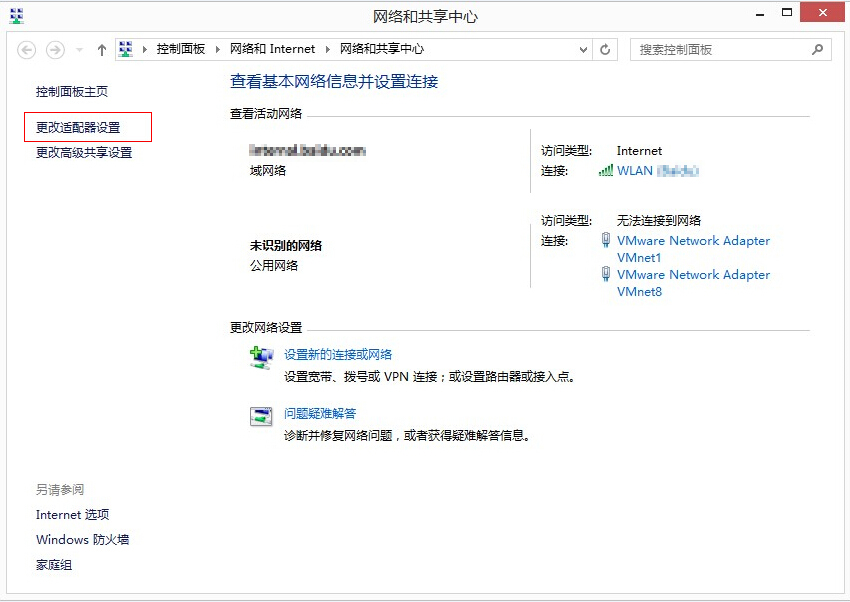
在电脑右下角的网络图标上单击鼠标右键可以看到"打开网络和共享中心"选项,点击进入设置

-
点击左侧的"更改适配器设置"
-
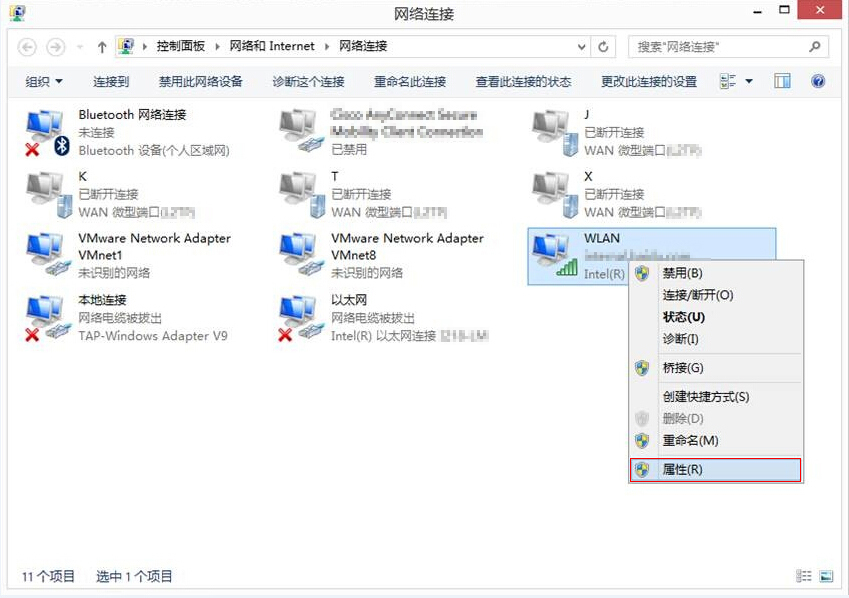
在选中的网络连接上单击鼠标右键,选择"属性"
-
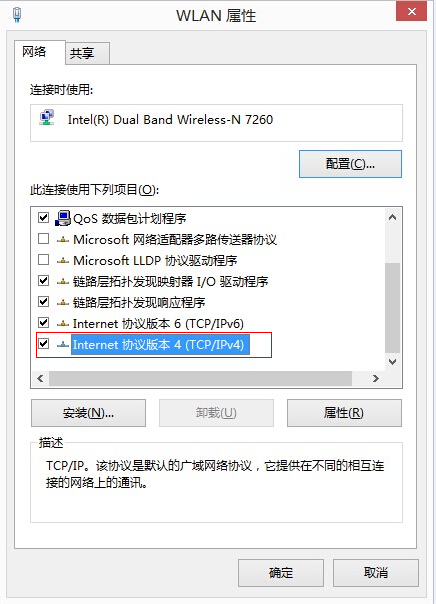
单击"网络"选项卡。在"此连接使用下列项目"下,选中"Internet 协议版本 4 (TCP/IPv4)",然后点击"属性",或者直接双击"Internet 协议版本 4 (TCP/IPv4)"
-
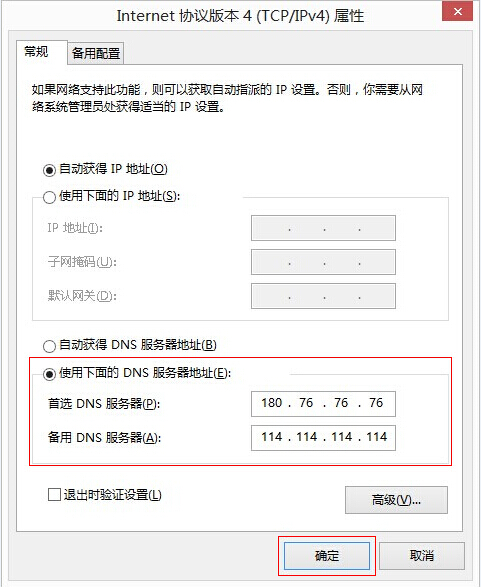
勾选"使用下面的DNS服务地址",然后在"首选DNS服务器"和"备用DNS服务器"框中,键入主DNS服务器地址180.76.76.76和辅助DNS服务器的地址114.114.114.114,点击确定即设置完成
-
以下设置对所用的Linux系统如Redhat/Ubuntu/Debian/CentOS等都有效,但您必须是管理员root或者具有管理员权限
vim /etc/resolv.conf
-
在其中加入:
nameserver 180.76.76.76
nameserver 114.114.114.114
-
保存退出,使用nslookup或者dig验证是否可以通过180.76.76.76正常解析www.baidu.com

-
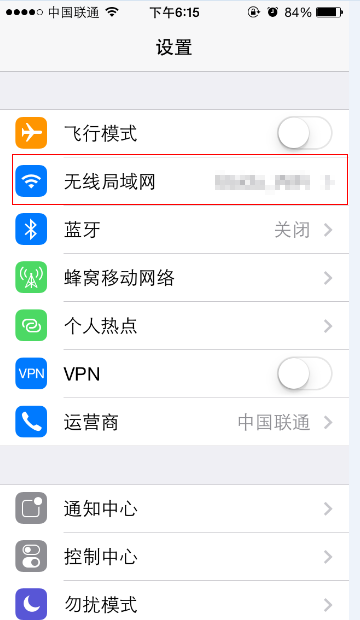
在主屏幕中点击"设置"图标进入设置界面
-
点击"无线局域网"
-
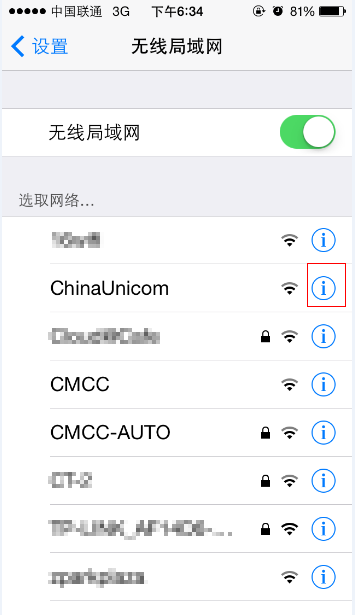
在"选取网络"列表中点击相应的网络链接右侧的"i"图标,进入网络设置
-
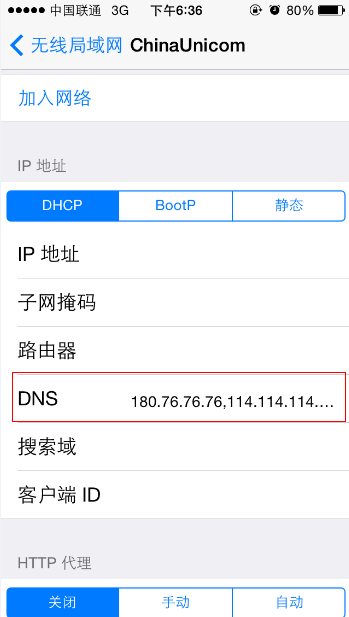
选择"DHCP"选项卡,设置选项下的"DNS"为180.76.76.76, 114.114.114.114即可
-
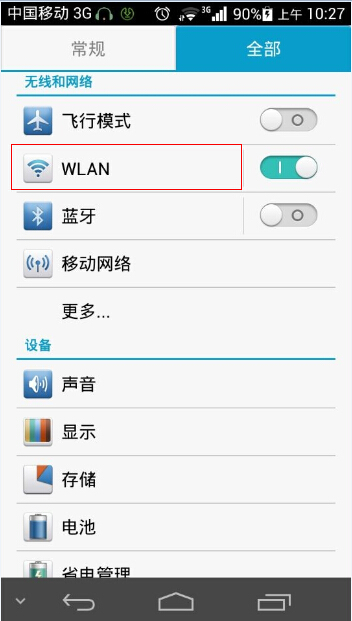
在桌面点击"设置"图标,并且进入"WLAN设置"选项
-
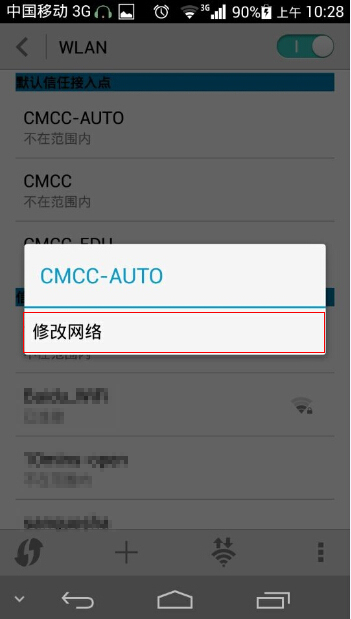
在wifi列表中,选择已经连接的WiFi网络,长按之后在弹出来的提示选择"修改网络"
-
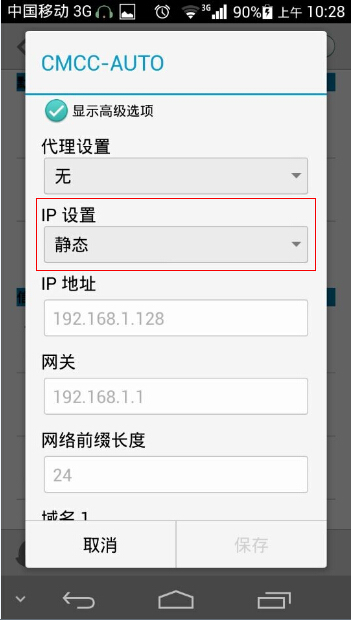
选中"显示高级选项",将"IP设定"改成"静止"
-
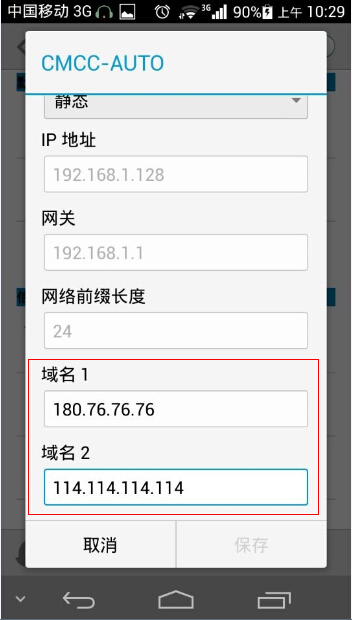
将域名1和域名2分别改成180.76.76.76和114.114.114.114,保存即可
-
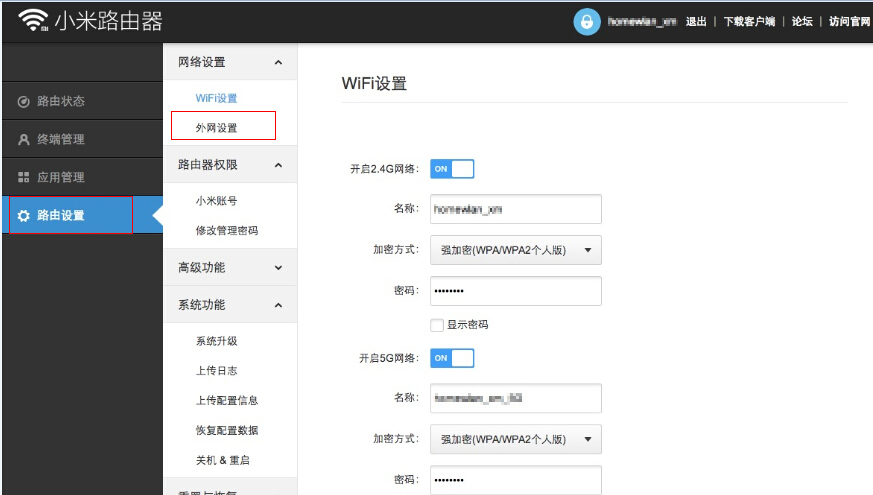
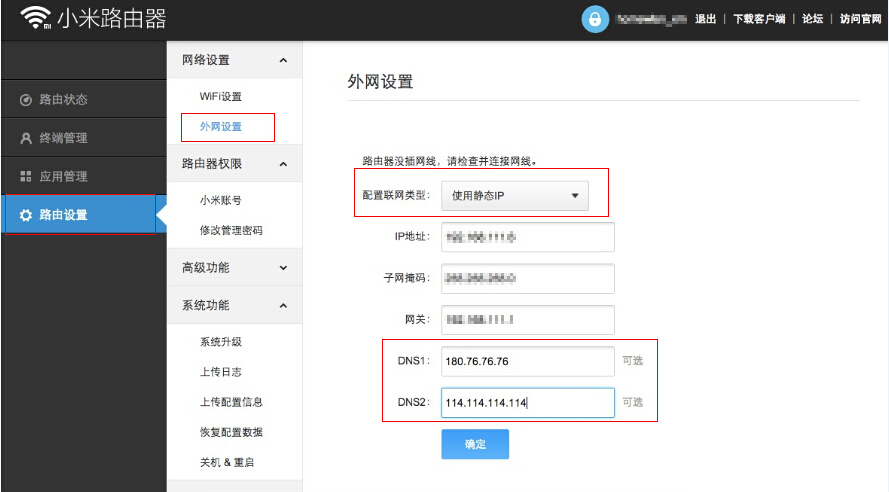
在界面中点击"路由设置"进入设置界面
-
在右边栏的网络设置展开菜单选中"外网设置"进入设置
-
在右边界面"配置联网类型"选择"使用静态IP",设置选项下的"DNS1"为180.76.76.76, "DNS2"为114.114.114.114
-
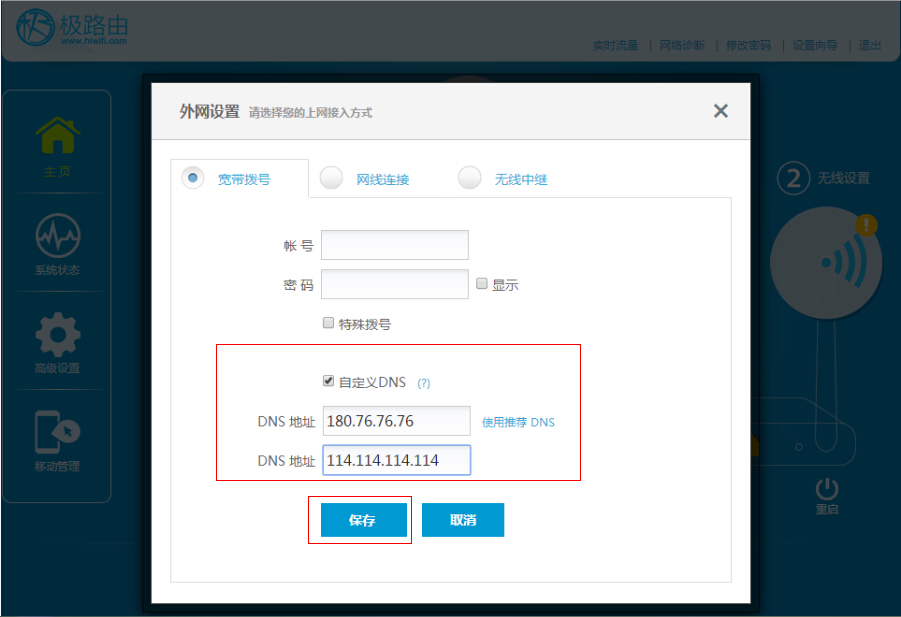
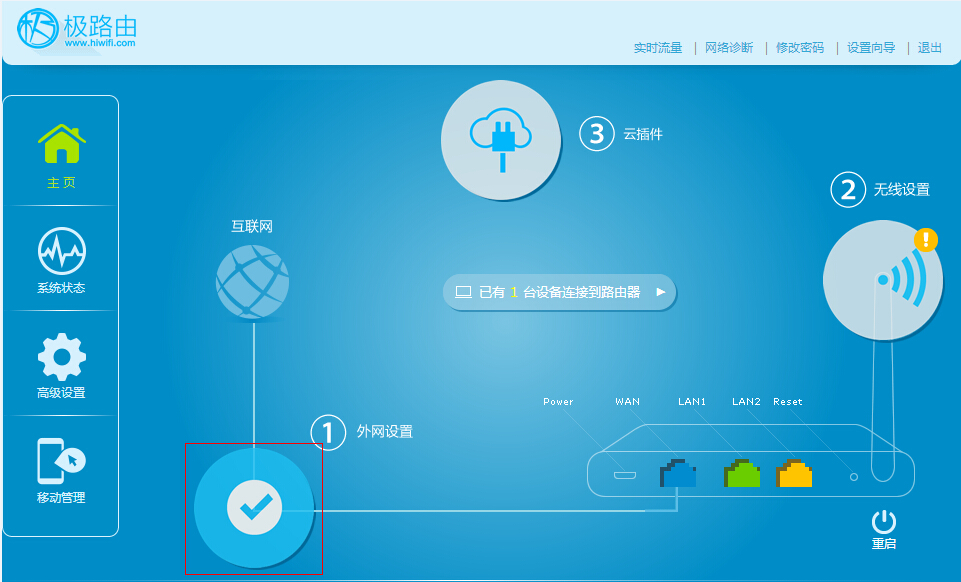
登陆路由器,点击左下角外网设置
-
根据上网方式选择宽带拨号或网线接入(多为宽带拨号),勾选"自定义DNS",然后在DNS地址输入框中分别输入180.76.76.76和114.114.114.114,点击保存完成设置